Back Office > Stammdaten > Kassen

E-Mail Versand

In dieser Anleitung erfährst Du, wie Du den automatischen Versand von Abschlagsreports per E-Mail einrichtest. So kannst Du sicherstellen, dass wichtige Reportings automatisch an eine gewünschte E-Mail-Adresse gesendet werden – ganz ohne manuelles Eingreifen.

---

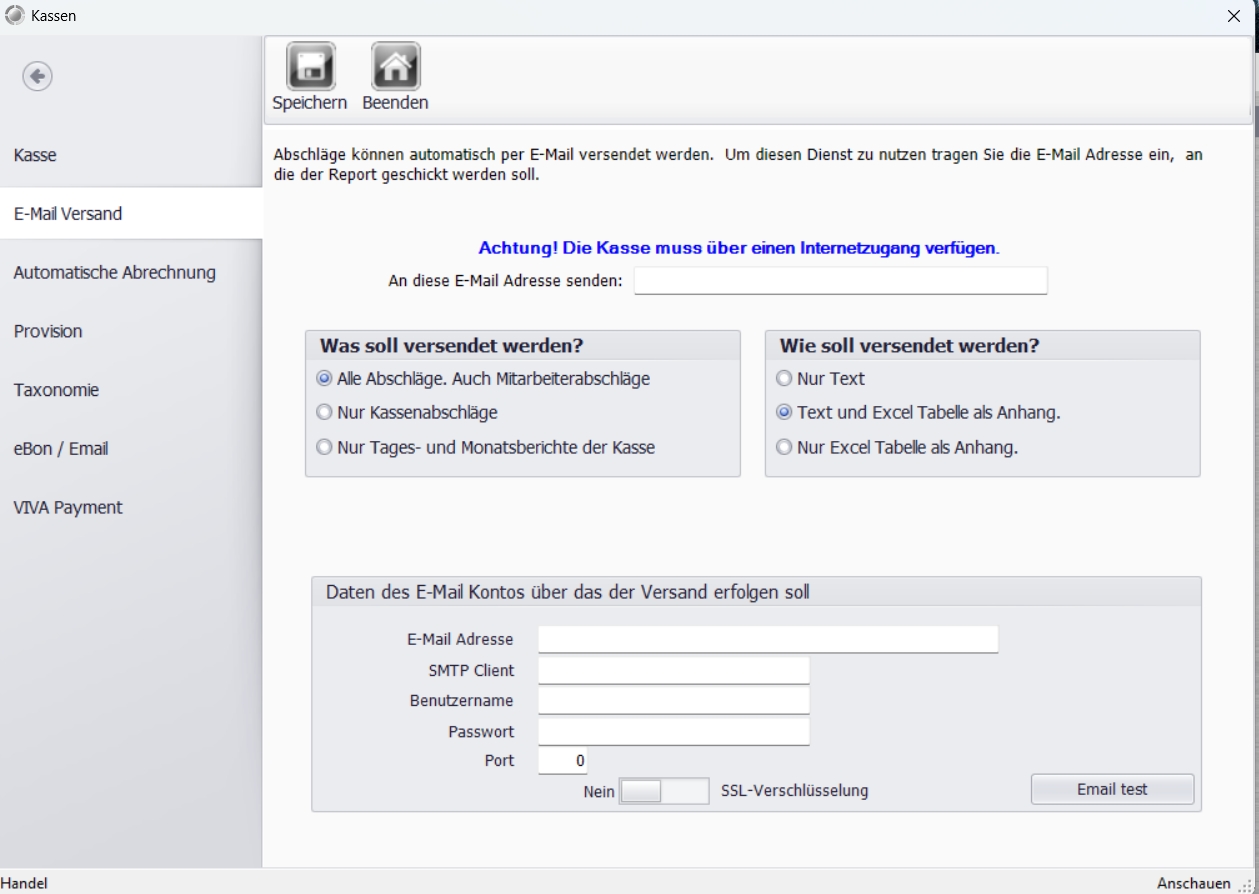
📝 Schritt 1: E-Mail-Adresse und Versandoptionen festlegen


Damit der Report automatisch versendet wird, musst Du zuerst die Empfängerdaten und Versandoptionen einstellen:

1. Melde Dich im Backoffice Deines Systems an.
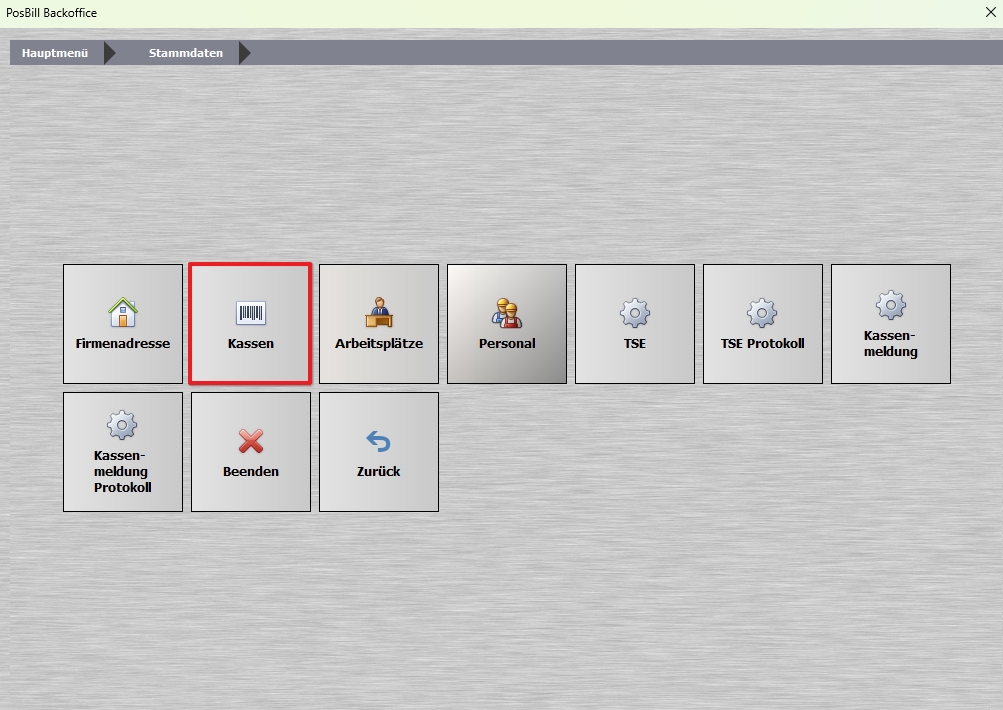
2. Gehe im Menü zu Hauptmenü → Stammdaten → Kassen.
3. Klicke auf den gewünschten Kasseneintrag und öffne den Abschnitt „E-Mail Versand“.
4. Trage die gewünschte E-Mail-Adresse ein, an die die Reports gesendet werden sollen.
5. Wähle nun aus:

* Was soll versendet werden? (z. B. Abschlagsbericht)
* Wie soll versendet werden? (z. B. als PDF-Anhang)
6. Klicke abschließend auf Speichern.

> 🔔 Tipp: Achte darauf, dass die eingegebene E-Mail-Adresse korrekt ist und regelmäßig abgerufen wird.
2025-05-20 08 47 08 E-Mail Versand1.jpg
---

💻 Schritt 2: E-Mail-Versandserver einrichten


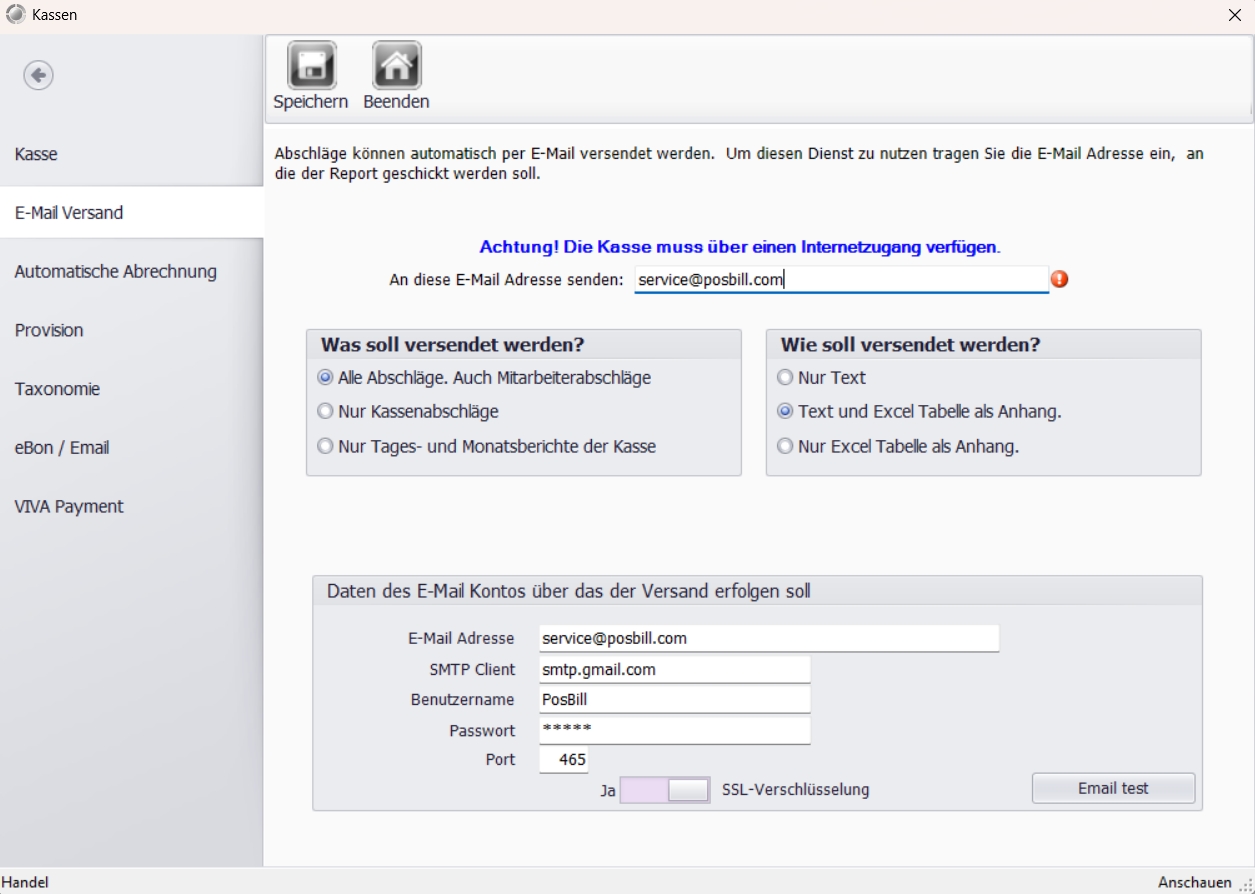
Damit der Versand technisch funktioniert, musst Du nun die Serverdaten für den Mailversand hinterlegen:

1. Scrolle im selben Einstellungsbereich nach unten zum Abschnitt „E-Mail Server / SMTP-Einstellungen“.
2. Trage hier folgende Daten ein:

* SMTP-Server-Adresse (z. B. smtp.dein-mailanbieter.de)
* Portnummer (z. B. 587 oder 465, je nach Anbieter)
* Verschlüsselungsmethode (z. B. TLS oder SSL)
* Benutzername (meist Deine E-Mail-Adresse)
* Passwort für das E-Mail-Konto
3. Speichere die Einstellungen.

> ✅ Hinweis: Diese Daten erhältst Du von Deinem E-Mail-Anbieter. Falls Du Dir unsicher bist, frage beim Anbieter nach oder schaue in den Hilfe-Bereich Deiner E-Mail-Plattform.
2025-05-20 09 28 54 EMail Versand2.jpg
---

🚀 Schritt 3: Funktion testen


Bevor Du den automatischen Versand aktiv nutzt, solltest Du einen Testversand durchführen:

1. Klicke auf „Test-E-Mail senden“ (falls verfügbar).
2. Prüfe, ob die E-Mail ankommt.
3. Kontrolliere, ob der Anhang (Abschlagsreport) korrekt ist.

---

🛑 Schritt 4: Versand deaktivieren


Falls Du den Versand deaktivieren möchtest, ist das ganz einfach:

  • Entferne die E-Mail-Adresse, die Du im oberen Feld unter „E-Mail Versand“ eingetragen hast.
  • Sobald dieses Feld leer ist, ist der automatische Versand deaktiviert.

> ⚠️ Wichtig: Es ist keine separate Deaktivierungsfunktion notwendig – das Leeren des Feldes genügt.
Automatische Abrechnung

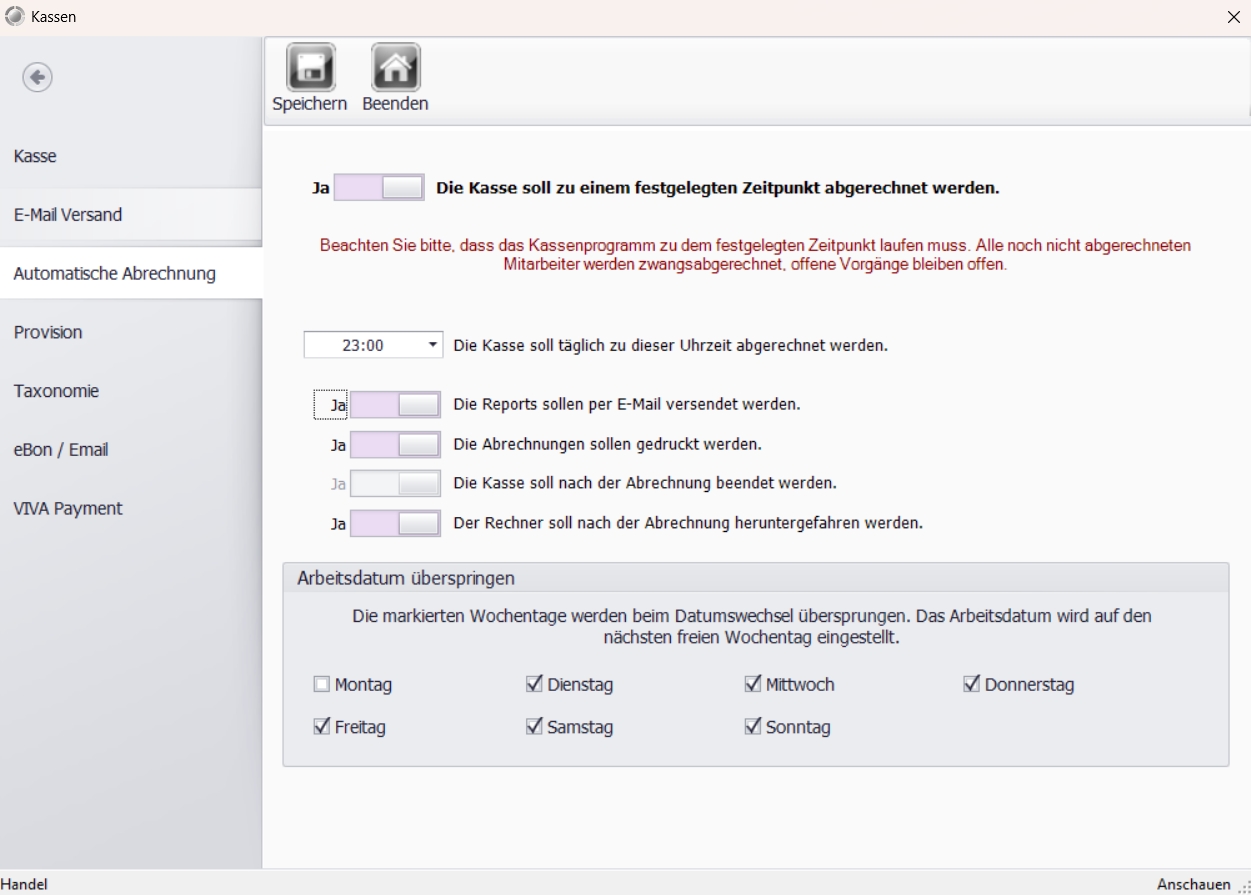
In dieser Anleitung zeigen wir Dir, wie Du eine Zwangsabrechnung Deiner Kasse einrichtest. Dabei wird die Kasse zu einer bestimmten Uhrzeit automatisch abgerechnet. Zusätzlich kannst Du optional festlegen, dass die Kasse nach der Abrechnung automatisch beendet und sogar der Kassen-PC heruntergefahren wird. Diese Funktion hilft Dir dabei, den Tagesabschluss zuverlässig und automatisiert durchzuführen – auch wenn Du mal nicht mehr vor Ort bist.

---

1. Automatische Abrechnung aufrufen und Zeitpunkt festlegen


Um zur automatischen Abrechnung zu gelangen, gehe wie folgt vor:

1. Öffne das Backoffice und gehe zum Hauptmenü.
2. Navigiere zu StammdatenKassenAutomatische Abrechnung.
3. Nimm dort die gewünschten Einstellungen vor, wie z. B.:

* Zeitpunkt der Abrechnung (z. B. 23:59 Uhr)
* Ob die Reports per E-Mail versendet werden sollen
4. Stelle sicher, dass alle gewünschten Optionen korrekt gesetzt sind.

> 💡 Tipp: Wähle eine Uhrzeit, zu der Dein Geschäft in der Regel bereits geschlossen ist.
2025-05-20 10 02 31 Automatische Abrechnung2.jpg
---

🧨 2. Kasse automatisch beenden und Rechner herunterfahren (optional)


Nach der Abrechnung kannst Du festlegen, dass die Kasse automatisch beendet wird und der Kassen-PC herunterfährt.

So gehst Du vor:

  • Setze das Häkchen bei „Die Kasse soll nach der Abrechnung beendet werden“.
  • Aktiviere zusätzlich die Option „Der Rechner soll nach der Abrechnung heruntergefahren werden“, wenn auch der PC automatisch abgeschaltet werden soll.

> ⚠️ Wichtig: Achte darauf, dass alle Buchungen abgeschlossen sind und keine Programme den Shutdown verhindern.

---

💾 3. Einstellungen speichern


Zum Abschluss musst Du alle gemachten Einstellungen sichern:

  • Klicke auf „Speichern“, um die Konfiguration zu übernehmen.
  • Fertig! Deine Zwangsabrechnung ist jetzt eingerichtet und aktiv.

Provision

In dieser Anleitung zeigen wir dir, wie du im Backoffice deines Kassensystems die Provisionsregelung für deine Mitarbeiter einstellst. Du erfährst, wo du die Einstellungen findest und welche Auswahlmöglichkeiten dir zur Verfügung stehen, um die Provisionsberechnung genau an deinen Betrieb anzupassen.

---

🛠️ 1. Öffne das Backoffice


Melde dich mit deinen Zugangsdaten im Backoffice deines Kassensystems an. Das ist der zentrale Verwaltungsbereich für deine Einstellungen.

---

🗂️ 2. Navigiere zum Menüpunkt „Provisionen“


Folge diesem Pfad, um zu den Provisions-Einstellungen zu gelangen:

Hauptmenü → Stammdaten → Kassen → Provisionen

Hier findest du alle Optionen zur Konfiguration der Mitarbeiterprovisionen.
2025-05-20 10 38 53 Provision1.jpg
---

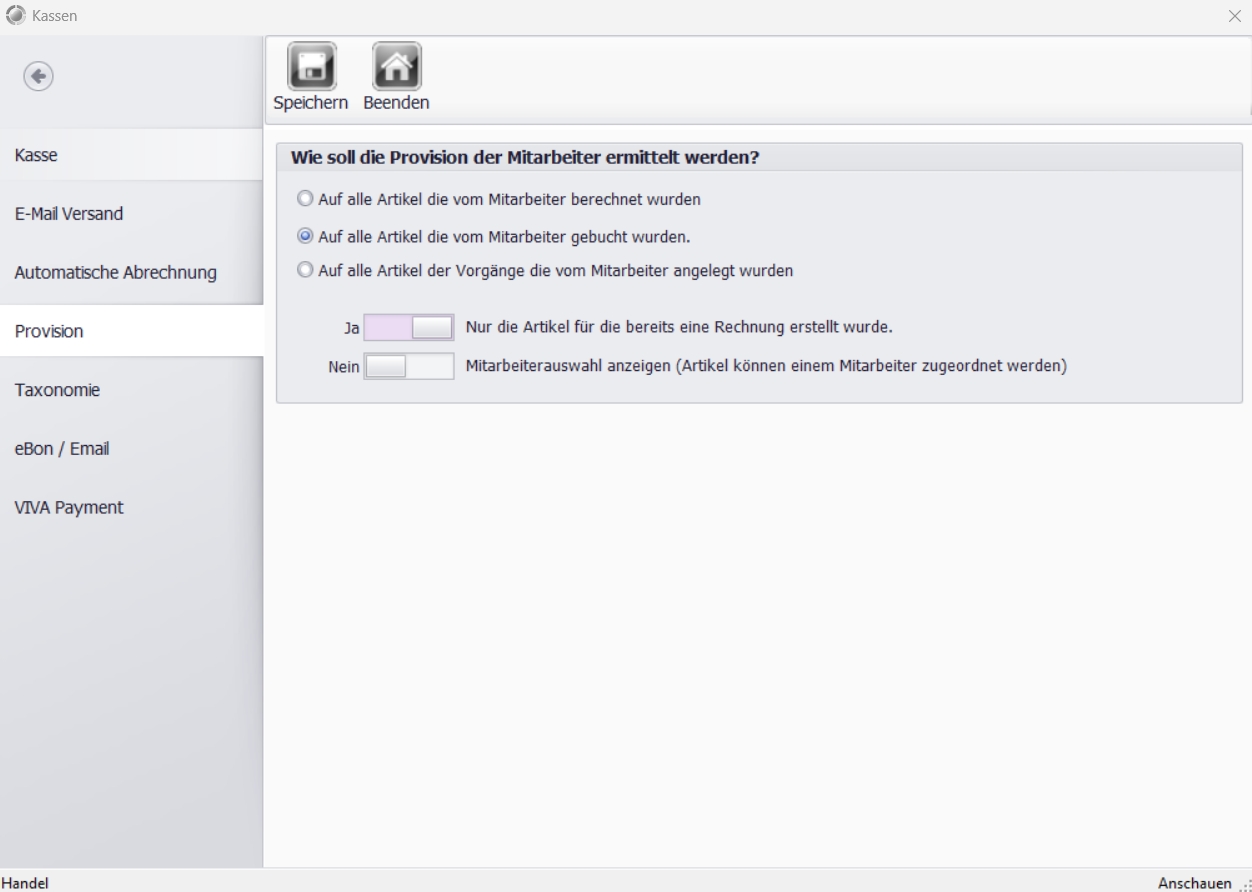
⚙️ 3. Lege die Berechnungsgrundlage für die Provision fest


Nun kannst du festlegen, wie die Provisionen deiner Mitarbeiter berechnet werden sollen. Dir stehen folgende Optionen zur Auswahl:

  • Provision auf alle Artikel, die vom Mitarbeiter berechnet wurden
→ Ideal, wenn du nur verkaufsabschließende Tätigkeiten vergüten willst.

  • Provision auf alle Artikel, die vom Mitarbeiter gebucht wurden
→ Nützlich, wenn auch Vorbereitungs- oder Beratungsleistungen belohnt werden sollen.

  • Provision auf alle Artikel der Vorgänge, die vom Mitarbeiter angelegt wurden
→ Perfekt für Teams, bei denen ein Mitarbeiter einen gesamten Auftrag betreut.

  • Weitere individuelle Optionen
→ Je nach System können zusätzliche Kriterien verfügbar sein, die du individuell aktivieren kannst.

---

💾 4. Änderungen speichern


Vergiss nicht, nach der Auswahl deiner gewünschten Option(en) auf „Speichern“ zu klicken. Nur so werden die Einstellungen wirksam.

---

Fertig!


Die Provisionseinstellungen sind nun aktiv und werden bei der nächsten Abrechnung automatisch berücksichtigt.

Taxonomie

📝 Taxonomie


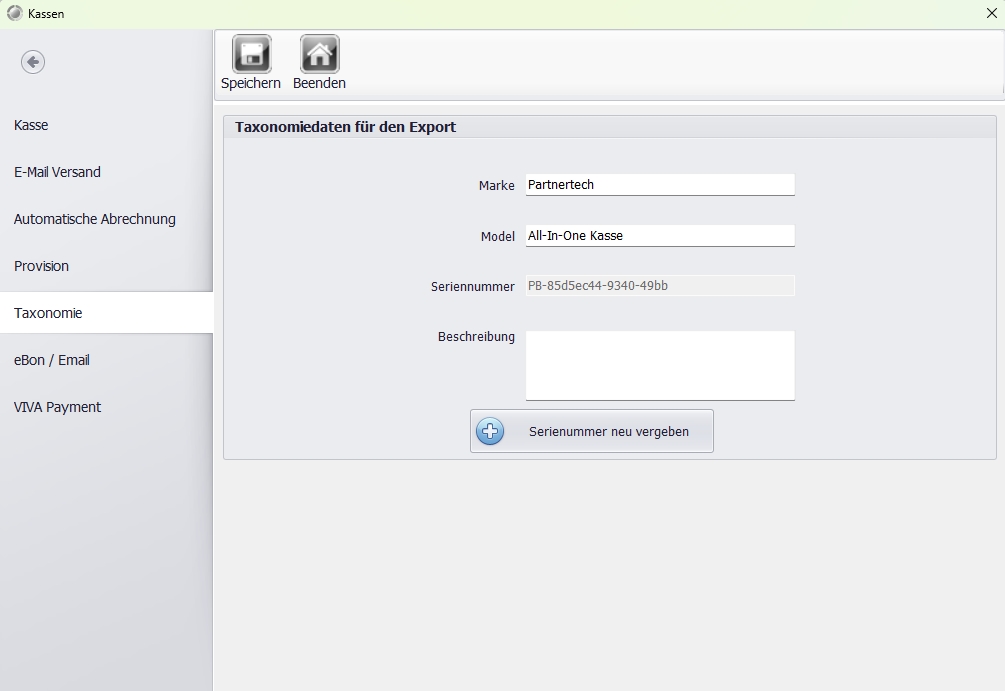
Im Bereich Taxonomie hinterlegst du grundlegende Geräteinformationen für deine Kasse. Diese Daten sind besonders wichtig für Exporte, Auswertungen und zur eindeutigen Identifikation deiner Kasse – zum Beispiel bei der Kommunikation mit dem Steuerberater oder beim technischen Support.

Du findest diesen Bereich unter Kassen → Taxonomie im linken Menü.

---

Folgende Felder kannst du ausfüllen:


  • Marke
Trage hier den Hersteller deiner Kasse ein, z. B. Partnertech.

  • Model
Gib das Modell deiner Kasse an, z. B. All-In-One Kasse.

  • Seriennummer
Dieses Feld ist bereits vorbelegt und wird automatisch generiert. Die Seriennummer dient der eindeutigen Identifikation deiner Kasse. Du kannst sie über den Button „Seriennummer neu vergeben“ ändern – z. B. nach einem Hardwaretausch oder einer Neuinstallation.

  • Beschreibung
Hier hast du Platz für eine individuelle Beschreibung, z. B. Theke 1, Filiale Musterstadt oder Mobiles Gerät.


Hinweis:


Die Seriennummer ist entscheidend für steuerlich relevante Exporte.
Taxonomie.jpg

eBon/E-Mail

🧾 Digitale Belege (eBon) und Rechnungen per E-Mail aktivieren


In dieser Anleitung zeigen wir dir, wie du im Kassensystem ganz einfach digitale Belege (sogenannte eBons) sowie den Versand von Rechnungen per E-Mail aktivierst. Das spart Papier, ist umweltfreundlich und erleichtert deinen Kunden den Belegzugang.

---

🛠️ Schritt-für-Schritt-Anleitung


ebon_Mail_1.jpg

1️⃣ Backoffice öffnen


1. Öffne zunächst das Backoffice deines Kassensystems
2. Klicke auf Stammdaten und Kassen
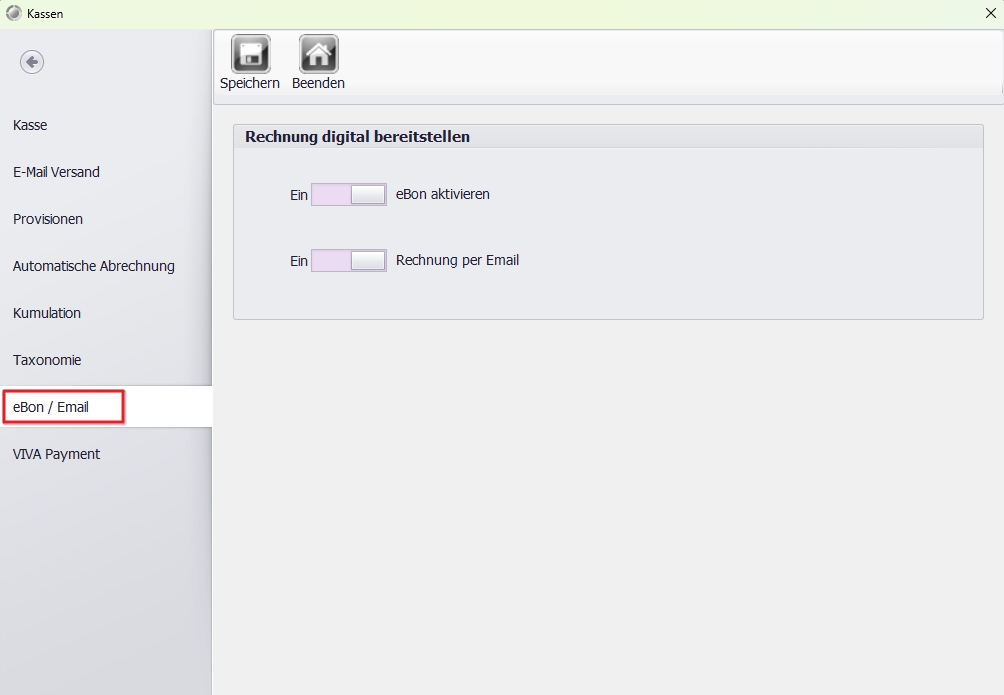
3. Gehe links auf ebon/Email

---
ebon_Mail.jpg

2️⃣ eBon aktivieren


  • In der rechten Fensterhälfte findest du den Bereich „Rechnung digital bereitstellen“.
  • Aktiviere den Schieberegler neben „eBon aktivieren“, indem du auf den Schalter klickst – er sollte auf „Ein“ stehen.

Damit ermöglichst du es deinen Kunden, den Beleg digital statt ausgedruckt zu erhalten.

---

3️⃣ Rechnung per E-Mail aktivieren


  • Direkt darunter findest du die Option „Rechnung per Email“.
  • Auch hier klickst du auf den Schieberegler, bis „Ein“ angezeigt wird.

So können Rechnungen direkt per E-Mail an den Kunden verschickt werden – ideal für Geschäftskunden oder Stammgäste.

---

💾 4️⃣ Einstellungen speichern


  • Klicke nun oben links auf „Speichern“, um deine Änderungen zu übernehmen.
  • Danach kannst du das Fenster mit „Beenden“ schließen.

---

✅ Fertig!


Du hast nun erfolgreich den eBon und die Rechnungszustellung per E-Mail aktiviert. Ab sofort kannst du deinen Kunden eine moderne und umweltfreundliche Alternative zum Papierbeleg anbieten!

VIVA Payment

🏦 Anleitung: VIVA Payment in der PosBill Kasse integrieren


In dieser Anleitung zeige ich dir, wie du VIVA Payment einem bestimmten Arbeitsplatz zuordnest. Diese Einstellung ist notwendig, wenn du ein Kartenterminal über VIVA Payment an einem bestimmten Arbeitsplatz verwenden möchtest. So stellst du sicher, dass Zahlungen korrekt verarbeitet und zugewiesen werden.

---

🛠️ Schritt-für-Schritt-Anleitung


1️⃣ Backoffice öffnen


Starte wie gewohnt das „Backoffice“ deines Kassensystems. Gehe dann auf „Stammdaten“ und „Kassen“.

---

2️⃣ VIVA Payment Einstellungen aufrufen und aktivieren


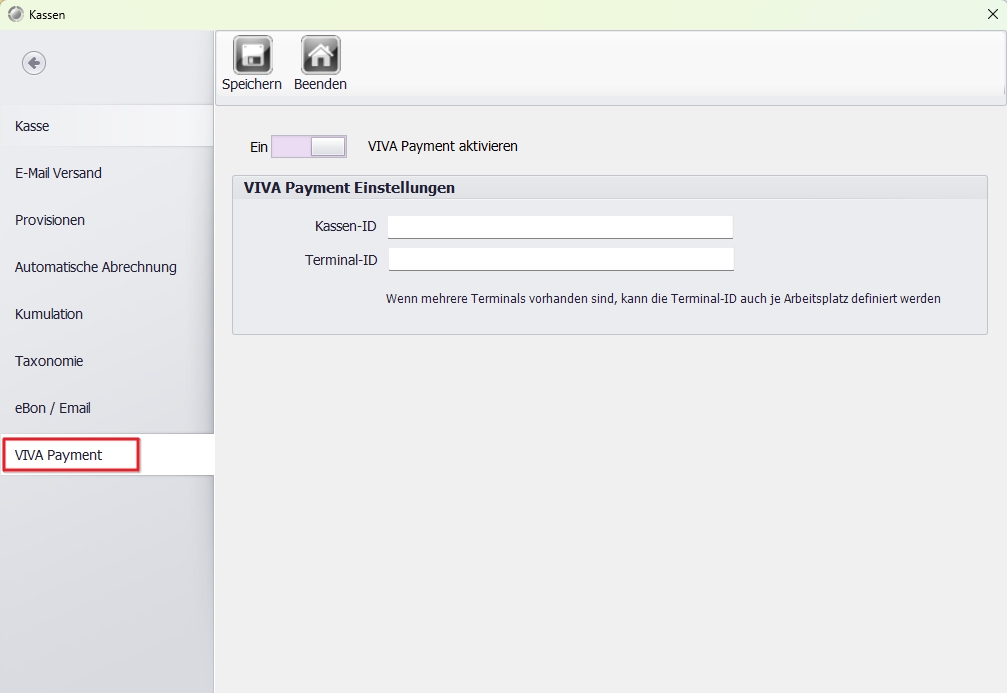
  • Gehe im linken Menü zu „VIVA Payment“.

➡️ Du gelangst jetzt zu den „VIVA Payment Einstellungen“.

  • Schiebe den Schalter auf „Ein“ um VIVA Payment zu aktivieren.

---

3️⃣ Kassen-ID & Terminal-ID eintragen


  • Im Feld „Kassen-ID“ trägst du eine beliebige Zahl ein.
  • Die „Terminal-ID“ erhältst du von deinem Zahlungsanbieter (VIVA Wallet).

💡 Hinweis:
Wenn mehrere Terminals vorhanden sind, kann die Terminal-ID auch je Arbeitsplatz definiert werden.
---

💾 4️⃣ Speichern und abschließen


  • Klicke auf „Speichern“ in der oberen Menüleiste, um deine Eingabe zu sichern.
  • Danach kannst du das Fenster mit „Beenden“ schließen.
Viva.jpg
---

✅ Fertig!


Die VIVA Kassen-ID ist nun erfolgreich dem gewünschten Arbeitsplatz zugeordnet. Ab sofort laufen Kartenzahlungen über VIVA korrekt über das verknüpfte Terminal – effizient, sicher und zu 100 % zuordenbar.
Zurück