Back Office > Stammdaten > Firmenadresse

Einstellungen

🛠️ Anleitung: Einstellungen in den Firmendaten


⚙️ Schritt 1: Einstellungen öffnen


1. Öffne das Backoffice.
2. Navigiere zu "Stammdaten" und dann "Firmendaten".
3. Klicke in der linken Spalte auf "Einstellungen".

---

🗓️ Schritt 2: Gültigkeit zukünftiger Artikelpreise festlegen


Hier legst Du fest, ab wann hinterlegte neue Artikelpreise automatisch gültig werden.
  • Beispiel: Trage z. B. den 26.05.2025 ein, damit ab diesem Datum neue Preise in Kraft treten.
---

🌍 Schritt 3: Sprachen für Rechnungstexte einstellen


  • Du kannst bis zu drei Fremdsprachen für Deine Rechnungstexte definieren.
  • Diese Texte erscheinen später auf der Rechnung, falls Fremdsprachen aktiviert sind.
---

🔒 Schritt 4: Sicherheit und Systemverhalten definieren


Aktiviere oder deaktiviere die folgenden Optionen per Klick auf die jeweiligen „Ja“ oder „Nein“-Felder:

  • Datensicherung vor Tagesabschluss:
👉 „Ja“ aktivieren, um automatische Sicherungen vor jedem Tagesabschluss zu erzwingen.

  • Schweizer Rappenrundung:
👉 Nur aktivieren, wenn Du in der Schweiz tätig bist und die Rappenrundung brauchst.

  • Kasse nach Beenden herunterfahren:
👉 Aktivieren, wenn die Kasse sich nach dem Abmelden automatisch schließen soll.
(Achtung: Gilt nicht für Manager-Berechtigungen!)

  • Debitor-Rechnungen & Kreditkartenzahlungen übernehmen:
👉 „Ja“ aktivieren, wenn diese Zahlungen automatisch in die Offene-Posten-Verwaltung übernommen werden sollen.

  • Bareinnahmen ins Kassenbuch übertragen:
👉 Entscheide, ob Einnahmen automatisch bei Kellner- oder Kassenabschluss ins Kassenbuch geschrieben werden.
---

💵 Schritt 5: Zeitpunkt der Kassenbuchübertragung festlegen


Im Bereich "Bar Kassenbuch" kannst Du einstellen, wann Bareinnahmen ins Kassenbuch übernommen werden sollen:

Option 1: Mitarbeiterabschlag (Mitarbeiterumsatz)*
Option 2: Kassenabschlag (Kassenumsatz)*
---

📝 Schritt 6: Zusätzliche optionale Eingaben


Unten findest Du zwei weitere Felder, die optional ausgefüllt werden können:

  • Preisliste: Trage hier eine Standard-Preisliste ein, wenn gewünscht.
  • Parameter: Dient zur Eingabe individueller Parameter oder Steuerungswerte für spezielle Anwendungen.
---

💾 Schritt 7: Änderungen speichern


  • Klicke oben links auf „Speichern“, um Deine Einstellungen zu sichern.
  • Mit „Beenden“ verlässt Du das Einstellungsmenü.
Bankverbindung

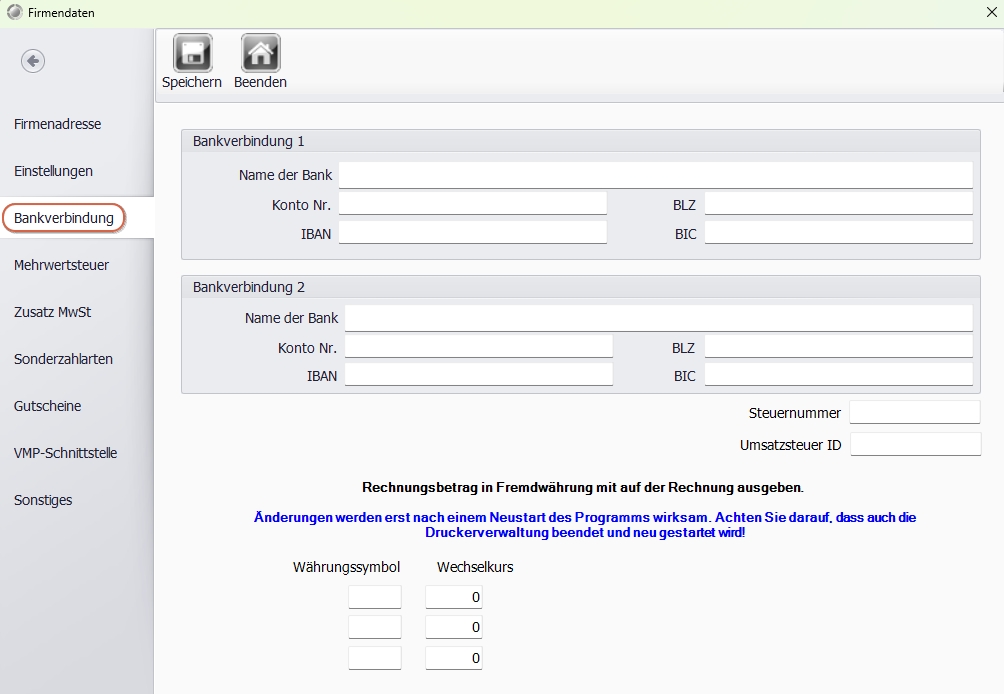
Bankverbindung und Steuerdaten hinterlegen


Hier kannst Du bis zu zwei Bankverbindungen eintragen. Gib dazu jeweils den Namen der Bank, die Kontonummer bzw. IBAN und den BIC ein. Zusätzlich kannst Du Deine Steuernummer und Deine Umsatzsteuer-Identifikationsnummer (USt-ID) hinterlegen.

Die USt-ID ist besonders wichtig, wenn Du mit ausländischen Gästen oder Geschäftspartnern zu tun hast.

Weiter unten kannst Du auch Währungssymbole und Wechselkurse erfassen, um Rechnungen in Fremdwährungen korrekt auszugeben.
Bankverbindung.jpg

Mehrwertsteuer

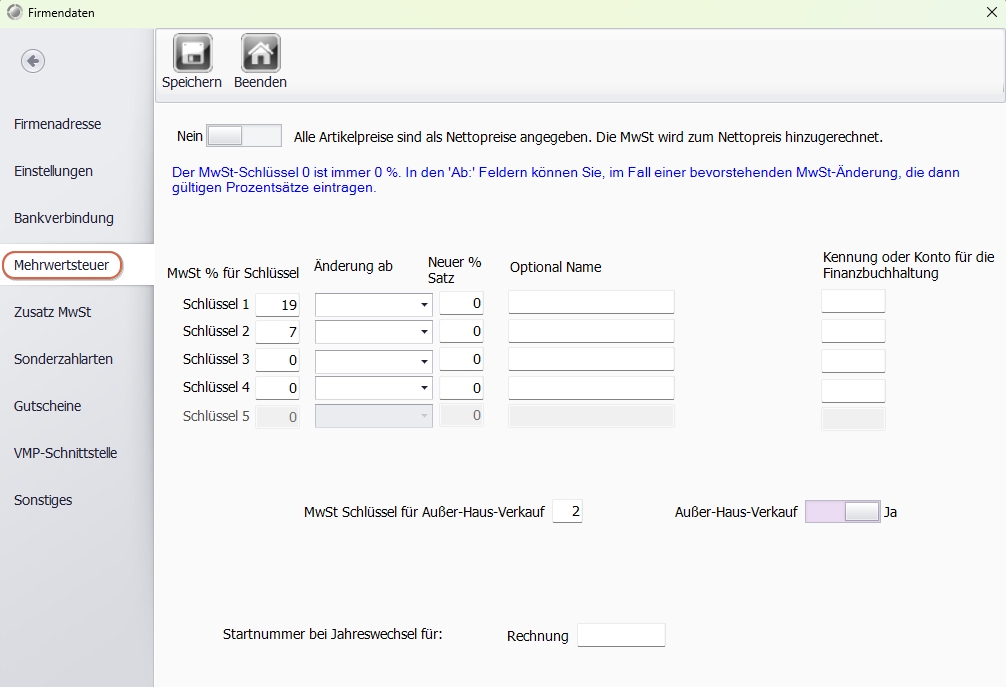
Im Menüpunkt "Mehrwertsteuer" kannst Du bis zu fünf verschiedene Mehrwertsteuersätze für Deine Artikel festlegen. Diese Einstellungen sind wichtig, dass die Steuer korrekt berechnet werden kann.

Außer-Haus-Verkauf:
Lege fest, welcher Steuerschlüssel für den Außer-Haus-Verkauf gilt (z. B. Schlüssel 2 = 7 %). Aktiviere diese Option bei Bedarf mit dem Schalter „Ja“.
Mehrwertsteuer.jpg

Zusatz MwSt

🧾 Anleitung: MwSt. für Trinkgeld, Gutscheine und Servicepauschalen einrichten


Zusatz_Mwst_1.jpg

📌 Einleitung


In dieser Anleitung erfährst Du, wie Du die Sonderregelungen zur Mehrwertsteuer (MwSt) für Trinkgeld, Gutscheine und Servicepauschalen aktivierst und korrekt konfigurierst. Diese Einstellungen sorgen dafür, dass bestimmte Buchungen korrekt steuerlich behandelt und abgerechnet werden – z. B. ob Trinkgelder mit Umsatzsteuer versehen werden oder wie neue Gutscheine behandelt werden sollen.

---

🥂 Schritt 1: MwSt für Trinkgeld aktivieren


1. Öffne das Backoffice deiner Kasse und gehe auf Stammdaten. Klicke dann auf Firmenadresse
2. Gehe links auf den Reiter Zusatz MwS.
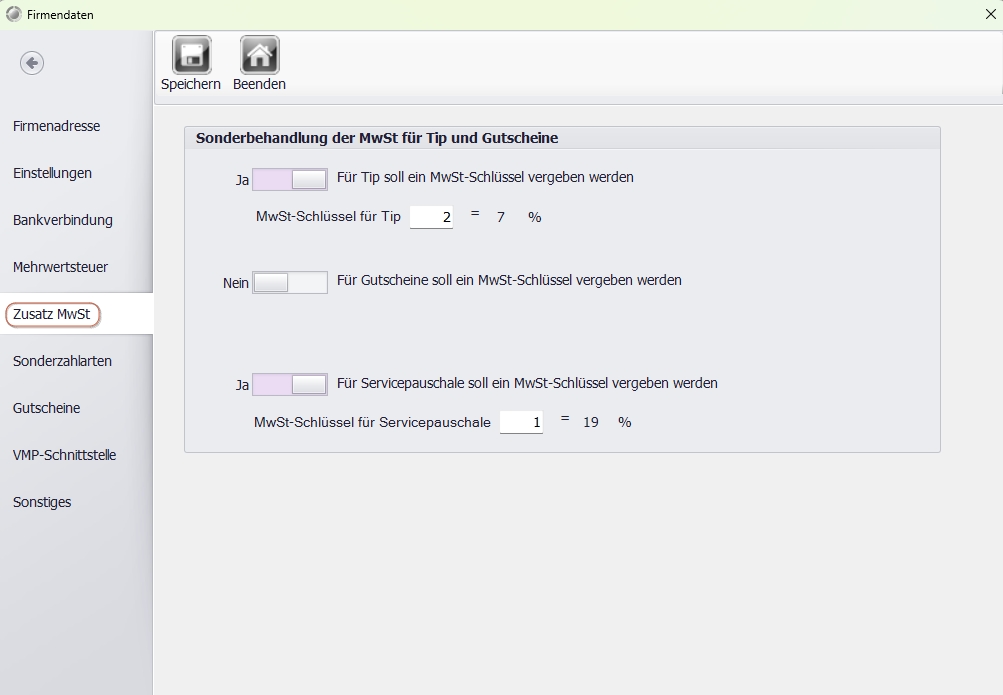
3. Aktiviere die Option „Für Tip soll ein MwSt-Schlüssel vergeben werden“, indem Du „Ja“ auswählst.
4. Gib den gewünschten MwSt-Schlüssel für Tip ein.
👉 Beispiel: Schlüssel 2 mit einem Satz von 7 %.
5. Dieser Steuersatz wird künftig auf Trinkgeldbuchungen angewendet und fließt in den steuerpflichtigen Umsatz ein.

> Hinweis: Diese Funktion ist sinnvoll, wenn Trinkgelder offiziell abgerechnet und versteuert werden sollen.
---

🎟️ Schritt 2: Gutschein-MwSt-Regelung einstellen


1. Wähle, ob Du MwSt-Schlüssel für Gutscheine vergeben willst.
2. Wenn „Ja“ aktiviert ist, können nur noch Einzweckgutscheine ausgestellt werden. Das bedeutet:

* Sie dürfen nur für Artikel mit dem im Gutschein hinterlegten Steuersatz eingelöst werden.
3. Wird „Nein“ ausgewählt, gelten die bisherigen Einstellungen, und Du kannst weiterhin Mehrzweckgutscheine nutzen.
4. Wichtig: Diese Einstellung gilt nur für neu ausgestellte Gutscheine.
Bereits ausgestellte Gutscheine behalten ihre bisherige Logik (Besteuerung erst bei Einlösung).
---

🧾 Schritt 3: MwSt für Servicepauschale konfigurieren


1. Aktiviere die Option „Für Servicepauschale soll ein MwSt-Schlüssel vergeben werden“ durch Auswahl von „Ja“.
2. Trage den gewünschten MwSt-Schlüssel für Servicepauschale ein.
👉 Beispiel: Schlüssel 1 mit einem Steuersatz von 19 %.
3. Ab sofort werden Servicepauschalen automatisch mit dem eingestellten Steuersatz berechnet und korrekt verbucht.
---

💾 Schritt 4: Änderungen speichern


1. Klicke oben links auf „Speichern“, um die Einstellungen zu sichern.
2. Erst danach sind Deine Konfigurationen aktiv.

Sonderzahlarten

So verknüpfst Du Sonderzahlarten:

1. Gehe auf:
Firmendaten > Sonderzahlarten

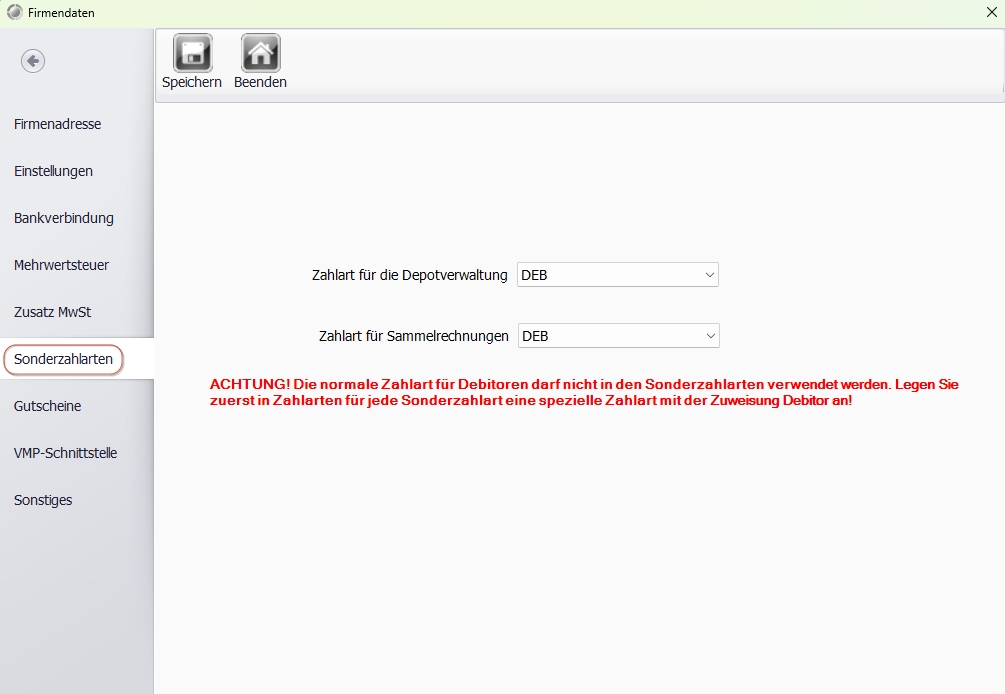
2. Zahlart für die Depotverwaltung:
Wähle hier eine eigene Zahlart aus, die für Depotvorgänge verwendet wird.

3. Zahlart für Sammelrechnungen:
Lege hier fest, welche Zahlart bei Sammelrechnungen zum Einsatz kommt.

> Wichtig:
> Du darfst nicht die normale Zahlart für Debitoren als Sonderzahlart verwenden!
> Erstelle vorher unter „Zahlarten“ für jede Sonderfunktion eine eigene Zahlart, der Du die Zuweisung „Debitor“ gibst.

Sobald Du Deine Auswahl getroffen hast, klicke oben auf „Speichern“, um alles zu übernehmen.
Sonderzahlarten.jpg

Gutscheine

🎫 Gutscheinverwaltung einrichten


In dieser Maske kannst Du die Gutscheinverwaltung aktivieren oder deaktivieren. Außerdem siehst Du, wie viele Gutscheine bereits erstellt wurden. Gehe hierzu im Backoffice auf Stammdaten und klicke auf Firmenadresse. Du findest die Option Gutscheine auf der linken Seite.

✅ Gutscheinverwaltung aktivieren


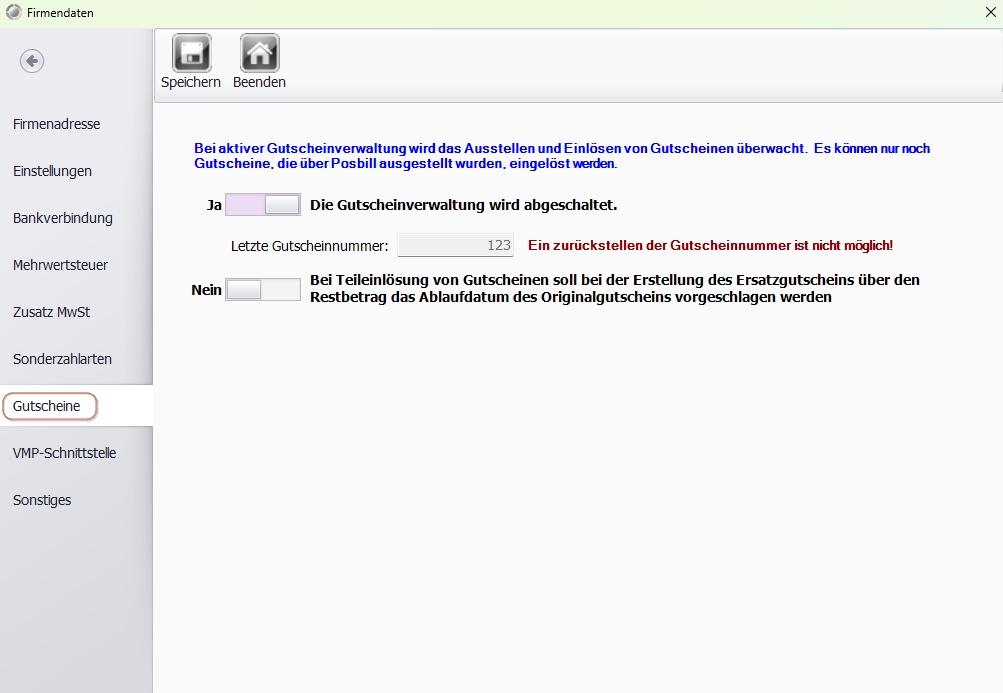
1. Schiebe den Schalter auf „Ja“, um die Gutscheinverwaltung zu aktivieren.
2. Wenn aktiv, wird das Ausstellen und Einlösen von Gutscheinen automatisch überwacht.

* Es können dann nur noch Gutscheine eingelöst werden, die über PosBIll ausgestellt wurden.

🚫 Gutscheinverwaltung deaktivieren


  • Wenn Du den Schalter auf „Nein“ schiebst, wird die Gutscheinverwaltung abgeschaltet.
  • Achtung: Eine Zurücksetzung der letzten Gutscheinnummer ist nicht möglich.

📄 Letzte Gutscheinnummer


  • Im Feld „Letzte Gutscheinnummer“ siehst Du die laufende Nummer.
  • Diese Zahl gibt Dir einen Überblick, wie viele Gutscheine bereits erstellt wurden.

🕓 Teileinlösungen von Gutscheinen


  • Wenn Du bei der Teillösung eines Gutscheins einen Ersatzgutschein erstellst, kannst Du wählen, ob das ursprüngliche Ablaufdatum übernommen werden soll.
  • Aktiviere dazu die entsprechende Option bei „Nein“, um sie auf „Ja“ zu setzen.
---
💾 Vergiss nicht, nach Änderungen auf „Speichern“ zu klicken!
Gutscheine.jpg

VMP-Schnittstelle

In dieser Maske wird die VMP-Schnittstelle konfiguriert. Die benötigten Daten erhalten Sie von Ihrem Grossisten oder seinem Rechenzentrum.

WebModul

Über das WebModul bietet Ihnen PosBill die Möglichkeit über das Internet Umsatzdaten und Auswertungen zu empfangen. Registrieren Sie sich dazu auf der Seite: myoffice.posbill.com Nachdem Sie den Freischaltcode per eMail erhalten haben, können Sie Ihn in der Maske eingeben.

Sonstiges

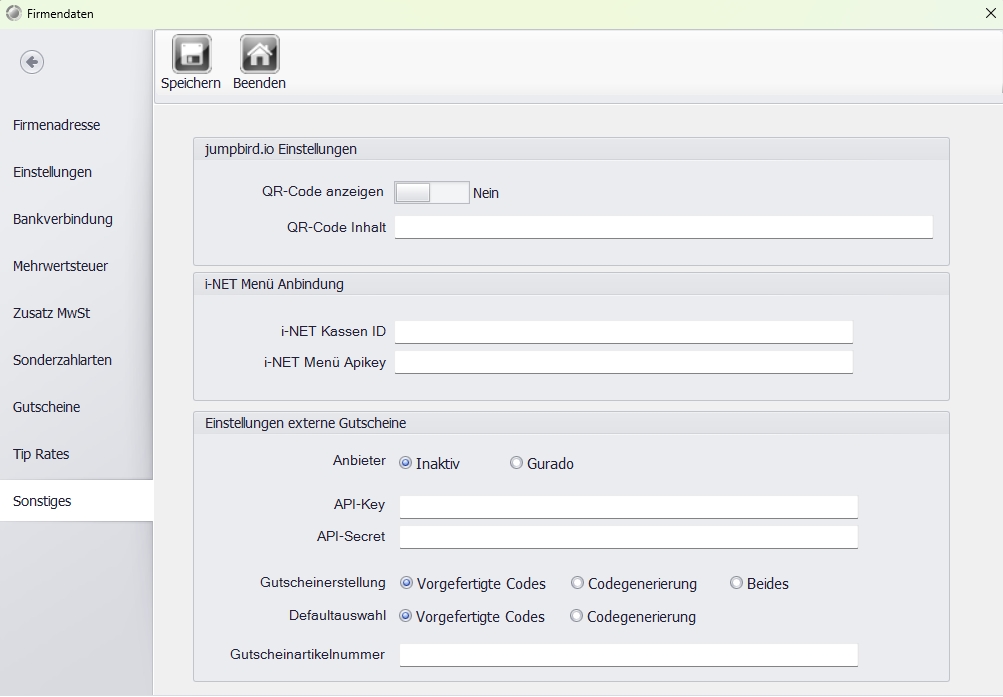
Unter der Funktion Sonstiges können die Informationen zu den Dash Einstellungen und der i-NET Menü Anbindung. Diese werden Dir von dem jeweiligen Anbieter übertragen.
Sonstiges.jpg
Zurück